
Создание аккаунта
Откройте регистрацию в кабинете, укажите почту и пароль и подтвердите почту по письму. Регистрация по паролю не открывает сессию автоматически: после подтверждения выполните вход. Если письмо не пришло, проверьте адрес и используйте повторную отправку на странице подтверждения.
На страницах входа и регистрации также есть Google и GitHub. Используйте кнопку нужного провайдера и завершите его вход. Если сервис просит подтвердить почту, завершите это действие по письму Adal. Используйте доступные на странице способы входа.
Вход и сессии
Галочка сохранения входа относится к паролю; Google/GitHub сохраняют вход на устройстве. В меню аккаунта откройте Settings. Раздел Sessions показывает сессии и позволяет завершить другую сессию либо все остальные. Log out завершает текущий вход; простое закрытие вкладки его не заменяет.
Смена пароля, почты и привязок Google/GitHub выполняется в Settings. Если аккаунт создан без пароля, используйте Set password и письмо для задания первого пароля. Не завершайте чужие или нужные вам сессии при выполнении примера.
Три разных вида доступа
| Доступ | Для чего нужен | Где используется |
|---|---|---|
| Сессия кабинета | Работа человека с интерфейсом | Вход в Web UI |
| API-токен | Вызовы Outbound из приложения | Authorization: Bearer <API-токен> |
| CLI-токен Канала | Подключение Adal CLI к конкретному Каналу | Параметры запуска CLI |
Пароль аккаунта и браузерную сессию не используйте вместо API-токена в интеграции. API-токен не заменяет секрет Канала CLI. Настройка CLI описана отдельно.
Создание API-токена
Откройте меню аккаунта → API Tokens (
/settings/api).Нажмите Create token и укажите понятное имя, например
Webhook integration.При необходимости добавьте заметки без секретов.
Выберите срок: 30, 60, 90 дней или Custom date (UTC). Дата включительна до следующей полуночи UTC; после создания срок изменить нельзя.
Создайте токен и сразу скопируйте показанный секрет в защищённое хранилище приложения.
Секрет показывается только один раз. Список и карточка токена не позволяют получить его повторно. Если секрет потерян, выпустите новый токен и замените его в интеграции. Создание нового токена само по себе не отзывает остальные.
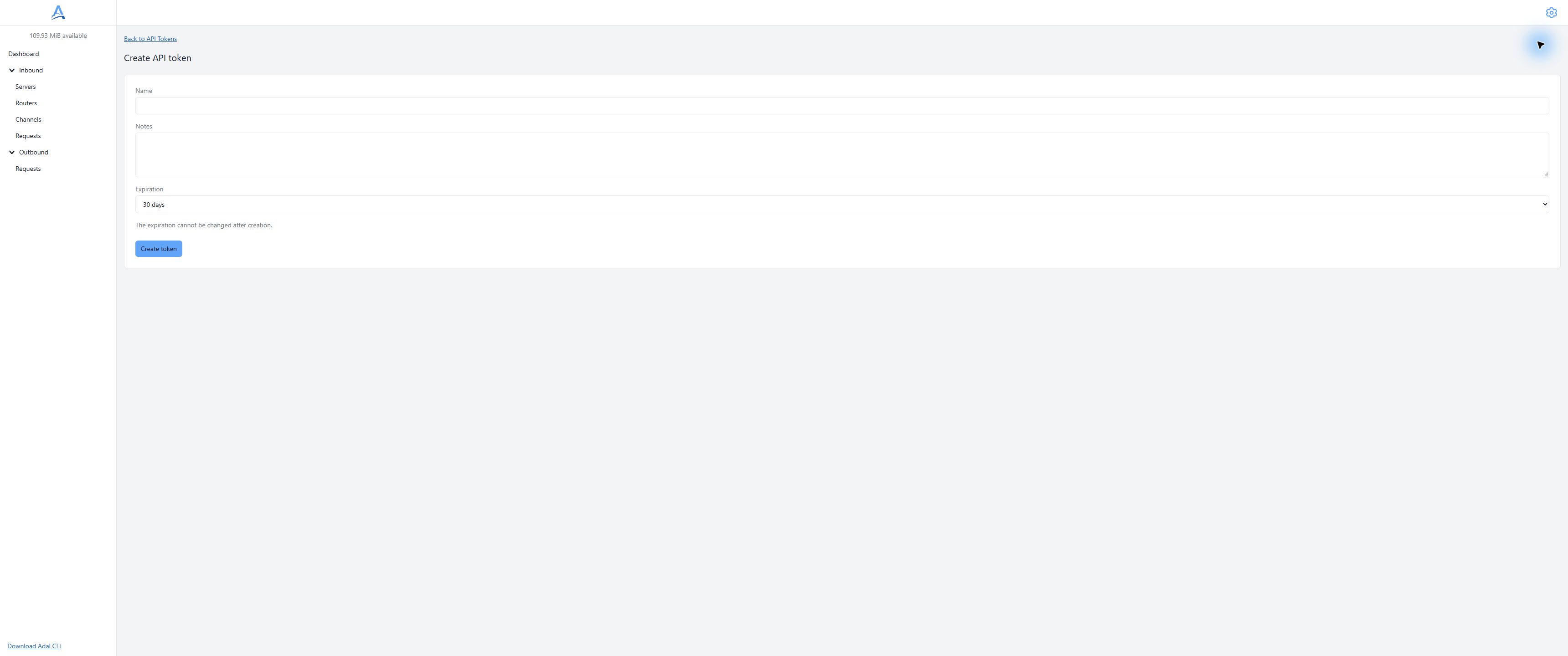
Параметры нового API-токена до выпуска секрета. Демонстрационный кабинет, английский интерфейс. Открыть полный размер.
Использование
Передавайте секрет только публичному API по адресу https://api.adal.cloud:
Authorization: Bearer <API-токен>
Не включайте его в URL, Git, код примера, скриншоты или сообщения об ошибках. Не передавайте секрет кабинету документации или чужому HTTP-получателю. Для начала отправки используйте быстрый старт Outbound.
Статусы и отзыв
Список показывает active, expired или revoked, срок и последнее использование. В карточке можно изменить имя и заметки. Истёкший или отозванный токен не даёт доступ к API; сама запись остаётся в списке.
Для замены сначала подключите новый секрет в приложении и проверьте вызов, затем отзовите старый токен в его карточке с подтверждением. Отзыв необратим. Он запрещает новые авторизованные вызовы с этим токеном и не означает отмену уже принятых заданий Outbound.
Если вход или вызов не работает
Подтвердите почту, если вход сообщает, что адрес не подтверждён.
Для сброса забытого пароля используйте Forgot password и письмо сервиса.
При ошибке API проверьте, что используете именно API-токен, правильный адрес API и неистёкший неотозванный секрет.
При утечке отзовите токен и замените его в приложениях. В обращении в поддержку сообщайте код ошибки и время, а не секрет или полный HTTP-запрос.